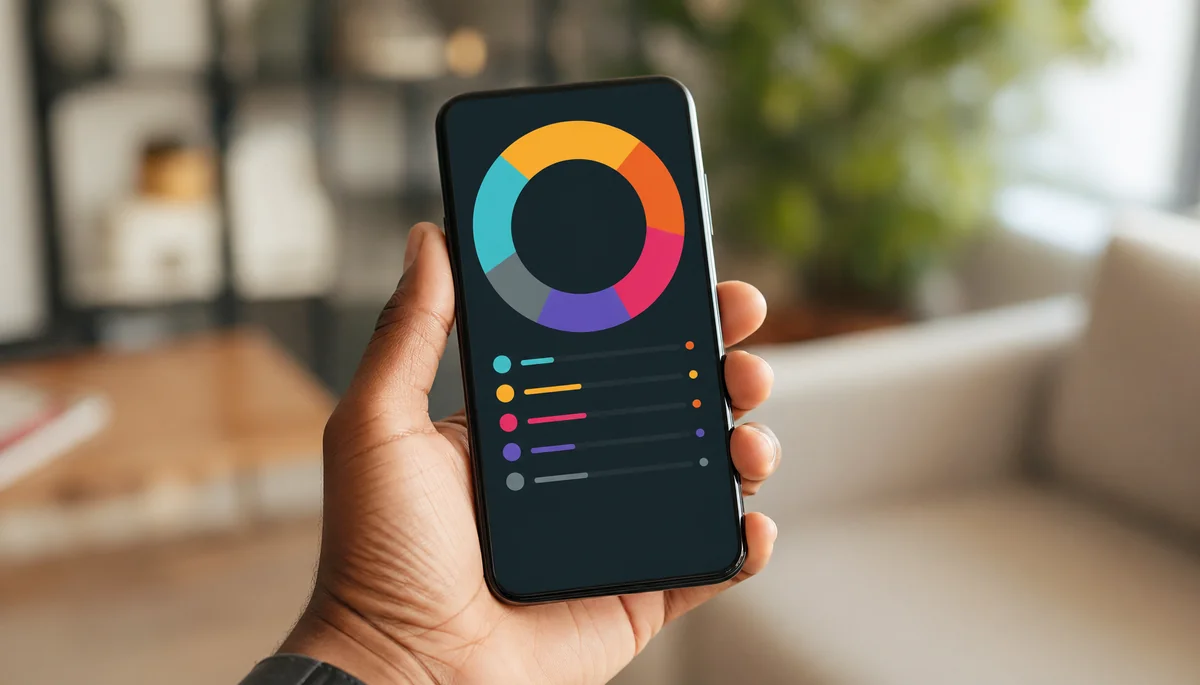
« Stockage insuffisant » : le message qui apparaît au pire moment, juste quand tu veux filmer quelque chose. Entre les photos qu'on accumule, les applis qu'on oublie et le cache qui gonfle, un smartphone de 128 Go arrive saturé en moins de 18 mois d'usage réel. Ce guide te montre comment récupérer 10 à 30 Go en une soirée — sans tout casser.
D'où vient vraiment la saturation de ton stockage
Avant de nettoyer à l'aveugle, il faut comprendre où l'espace part. Sur un smartphone grand public, le stockage se répartit typiquement comme ceci :
| Catégorie | Part typique | Marge de manœuvre |
|---|---|---|
| Système Android / iOS | 15 à 25 Go | Aucune (incompressible) |
| Applications installées | 20 à 40 Go | Moyenne (désinstaller / compresser) |
| Photos et vidéos | 30 à 60 Go | Forte (le plus gros gisement) |
| Cache applicatif | 2 à 10 Go | Forte (nettoyage rapide) |
| Téléchargements divers | 1 à 8 Go | Forte (oubliés 90 % du temps) |
| Messageries (WhatsApp, Messages) | 2 à 15 Go | Forte (souvent sous-estimée) |
Retenir : les photos-vidéos et les messageries représentent environ 60 % de l'espace occupé sur un téléphone saturé. C'est là que le tri paye le mieux.
Audit rapide : diagnostiquer avant d'agir
Sur Android
Paramètres > Stockage (ou « Batterie et maintenance de l'appareil » sur Samsung One UI). Tu vois la répartition par catégorie avec un graphique, plus des suggestions de nettoyage. Depuis Android 14 et surtout 2026, un bouton « Libérer de l'espace » analyse automatiquement les fichiers inutiles.
Pour un audit plus fin, installe Files by Google (gratuit, pré-installé sur Pixel) : il identifie les doublons, les captures d'écran oubliées, les fichiers volumineux et les memes.
Sur iPhone
Réglages > Général > Stockage iPhone. iOS affiche la liste des applis classées par taille, avec des recommandations : purger les pièces jointes volumineuses dans Messages, supprimer les vidéos inutiles, optimiser la bibliothèque photo.
Le graphique en haut de la page montre la répartition réelle (pas les chiffres théoriques). Attention : la ligne « Système » peut gonfler artificiellement dans iOS — c'est un bug connu, un redémarrage du téléphone la remet souvent à la valeur réelle.
Les applications : désinstaller, compresser, nettoyer
Étape 1 — Identifier les apps zombie
Toute app que tu n'as pas ouverte depuis 90 jours est candidate à la désinstallation. Tu la réinstalleras en 30 secondes si tu en as vraiment besoin. Les plus gros gisements classiques :
- Jeux mobiles installés pour un week-end (1 à 5 Go chacun)
- Applis de banque en double
- Editeurs photo installés pour un filtre précis
- Applis de livraison abandonnées
Étape 2 — La mise en veille automatique (Android 2026)
Android 2026 propose une fonctionnalité de mise en veille automatique qui compresse les apps inutilisées de 30 à 60 % sans supprimer tes données. Active-la dans Paramètres > Applications > Comportement des applications.
Étape 3 — Vider les caches applicatifs
Netflix peut stocker 2 à 4 Go de contenu mis en cache. Spotify entre 1 et 5 Go. Google Maps jusqu'à 2 Go de cartes hors-ligne. TikTok bat souvent des records avec 5 à 10 Go de vidéos préchargées.
Sur Android : Paramètres > Applications > [nom de l'app] > Stockage > Vider le cache. Le cache se reconstruit automatiquement à l'usage, pas d'inquiétude.
Sur iOS : la fonction « Vider le cache » n'existe pas directement. Il faut soit utiliser une option dans l'app elle-même (Safari, Instagram), soit désinstaller et réinstaller l'app pour repartir à zéro.
Étape 4 — Supprimer les données d'une app (sans la désinstaller)
Plus radical : Paramètres > Applications > [nom] > Stockage > Effacer les données. Tu perds tes réglages mais tu libères tout ce qui était stocké en local. À utiliser pour les apps qui ont accumulé des mises en cache invisibles (jeux, streaming).
Les photos et vidéos : le plus gros gisement
Passer au format HEIF / HEVC
Ces formats modernes (HEIF pour les photos, HEVC/H.265 pour les vidéos) divisent par deux le poids par rapport au JPEG et au H.264, sans perte de qualité visible.
- iPhone : Réglages > Appareil photo > Formats > « Haute efficacité ».
- Android (selon marque) : Appareil photo > Paramètres > Format de fichier > HEIF.
Contre-indication : si tu partages beaucoup de photos avec des gens sur vieux matériel (Windows 7, Mac ancien), le HEIF n'est pas reconnu partout. Tu peux rester en JPEG pour ces échanges ponctuels.
Synchroniser avec le cloud puis supprimer en local
La combinaison la plus puissante : Google Photos ou iCloud Photos sauvegarde tes photos dans le cloud, puis tu utilises la fonction « Libérer de l'espace » qui efface les originaux du téléphone en gardant les miniatures.
Résultat : tu récupères 20 à 40 Go en une opération, mais tu conserves l'accès à toutes tes photos via internet. Le stockage local ne contient plus que les photos prises récemment.
Supprimer doublons et captures inutiles
Files by Google (Android) et l'app Photos (iOS) identifient les doublons automatiquement. Pour les captures d'écran : la plupart deviennent obsolètes sous 48 h — c'est un gisement oublié de 1 à 3 Go chez un utilisateur normal.
Les messageries : WhatsApp, Messenger, Messages
L'appli télécharge automatiquement toutes les photos, vidéos et audios reçus. Sur 2 ans d'utilisation active, tu peux accumuler 5 à 15 Go de fichiers médias. Paramètres > Stockage et données > Gérer le stockage : WhatsApp te montre les groupes qui consomment le plus, avec suppression ciblée.
Pour éviter l'accumulation future : Paramètres > Stockage > Téléchargement automatique → décoche « Vidéos » et « Documents » en Wi-Fi et en data.
iMessage / Messages
Sur iPhone, les pièces jointes photo/vidéo reçues via Messages peuvent peser plusieurs Go sans que tu t'en rendes compte. Réglages > Général > Stockage iPhone > Messages > Consulter les pièces jointes volumineuses. Supprimer les conversations de groupe anciennes libère souvent 2 à 5 Go.
Le cloud : quelle option choisir
| Service | Gratuit | Payant à partir de | Usage idéal |
|---|---|---|---|
| Google Photos | 15 Go partagés Gmail/Drive | 1,99 €/mois (100 Go), 2,99 €/mois (200 Go) | Tout écosystème Android |
| iCloud+ | 5 Go | 0,99 €/mois (50 Go), 2,99 €/mois (200 Go) | Uniquement Apple, très bien intégré |
| OneDrive | 5 Go | 2 €/mois (100 Go), inclus Microsoft 365 | Si tu utilises déjà Office |
| pCloud | 10 Go | 49 € à vie (500 Go) | Licence unique, bon deal long terme |
| Proton Drive | 5 Go | 3,99 €/mois (200 Go), chiffré de bout en bout | Si la confidentialité prime |
| Dropbox | 2 Go | 9,99 €/mois (2 To) | Partage professionnel |
Pour la majorité des utilisateurs, la formule 200 Go à 2-3 €/mois (Google One ou iCloud+) est l'option la plus simple et couvre 90 % des usages famille.
Les cartes SD : encore pertinentes en 2026 ?
Sur Android
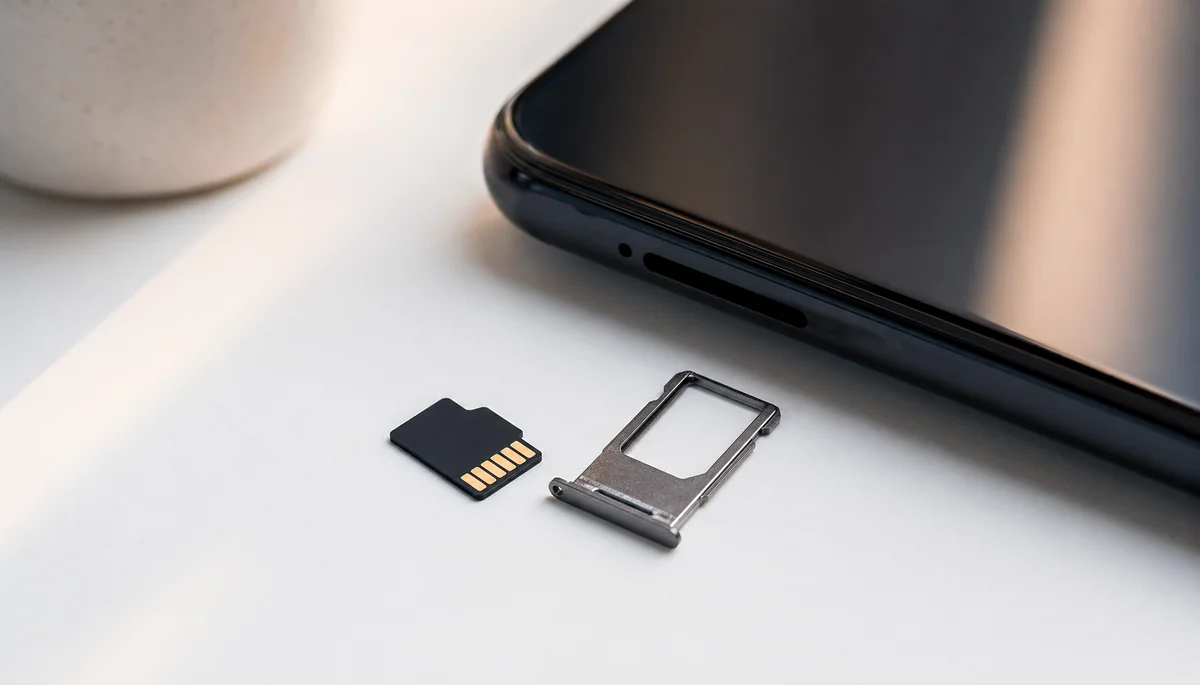
Moins utiles qu'il y a 5 ans — les cartes SD sont plus lentes que le stockage interne (classe A1 minimum, idéalement A2 pour les apps). Elles restent utiles si :
- Ton téléphone a moins de 128 Go
- Tu stockes de grosses vidéos 4K
- Tu veux garder une copie physique locale
Les modèles 2026 haut de gamme (dont HONOR Magic 8 Pro) n'ont souvent plus de slot SD, misant sur du stockage interne ultra-rapide et le cloud.
Sur iPhone
iOS n'a jamais supporté les cartes SD. Les seules options d'extension sont le cloud ou les clés USB-C externes.
Quand il faut vraiment changer de téléphone
Si ton smartphone a moins de 64 Go de stockage total, si le stockage système occupe plus de 40 % du total, ou si tu es à 96 % saturé en permanence malgré le nettoyage, le problème devient structurel.
Les téléphones 2026 haut de gamme démarrent souvent à 256 ou 512 Go de stockage interne, avec des modèles jusqu'à 1 To. C'est aujourd'hui une capacité largement suffisante pour 3 à 5 ans d'usage sans saturation.
Si tu regardes actuellement les modèles récents, le HONOR Magic 8 Pro propose par exemple 512 Go de stockage UFS 4.0, un appareil photo avancé et un écran AMOLED 120 Hz. Pour les caractéristiques détaillées et prix HONOR Magic 8 Pro, la fiche officielle France donne la configuration complète. La fiche UK du même modèle permet de comparer les prix et les disponibilités internationales.
Les erreurs fréquentes à éviter
- Installer 10 apps de nettoyage : la plupart consomment plus qu'elles ne libèrent, et elles gonflent la pub.
- Supprimer des dossiers système au hasard (genre « DCIM » ou « Android ») : tu casses des fonctions essentielles.
- Désactiver les mises à jour pour gagner de la place : les mises à jour sont souvent optimisées et prennent parfois moins d'espace que la version précédente.
- Acheter une carte SD pas chère : une classe 4 non-A1 sera plus lente que ton stockage interne et peut bloquer des apps.
Foire aux questions
Combien d'espace je peux récupérer en une heure de nettoyage ?
Sur un smartphone utilisé depuis 12 à 18 mois, 10 à 30 Go sont récupérables sans perdre de données importantes. Le plus gros gisement vient des photos-vidéos synchronisées au cloud puis effacées en local.
Dois-je redémarrer mon téléphone après un nettoyage ?
Oui, surtout sur iPhone. Un redémarrage force le recalcul des tailles affichées dans les Réglages et règle le bug classique du « Système » qui prend 40-60 Go à tort.
Une carte SD ralentit-elle vraiment le téléphone ?
Une carte SD de classe basse (classe 4, sans marquage A1) peut rendre les applis installées dessus 3 à 10 fois plus lentes. Une carte A2 U3 récente reste acceptable mais toujours inférieure au stockage interne UFS récent.
Le mode « basse qualité » de Google Photos est-il vraiment illimité ?
Non, plus depuis juin 2021. Toutes les photos comptent désormais dans le quota Google (15 Go gratuits partagés entre Drive, Gmail et Photos). Les photos existantes uploadées avant juin 2021 restent exclues du quota.
Comment savoir si une app est « zombie » sur mon téléphone ?
Android affiche dans Paramètres > Applications la date de dernière utilisation. iOS classe les apps non utilisées depuis 30 jours dans une section dédiée. Règle simple : au-delà de 3 mois sans ouverture, la désinstallation est sans risque.